Asus AAM6030 BI
Asus AAM6030 BI ve Witpack Modemlerde Port Açma
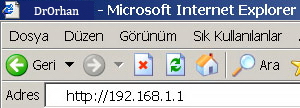
Routerinizin setupına girebilmek için Internet Tarayıcınıza (Internet Browser) (Internet Explorer veya Netscape) Routerinizin IP nosunu (not almıştınız, örnek http://192.168.1.1) yazıp, Enter basın.
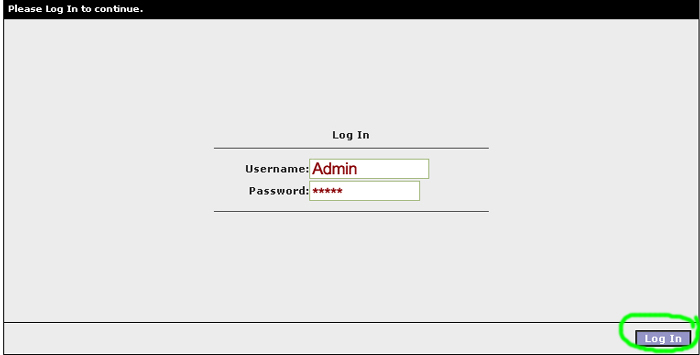
Size Kullanıcı Adı (User Name) ve Şifre (Password) soracaktır. DeÄiştirmediyseniz default deÄerlerini routerinizin kullanım klavuzundan (manuel) bulacaÄınız deÄerleri girin. EÄer kullanım klavuzunuz (manuel) yoksa Default deÄerleri ;
User Name : Admin (A harfi büyük)
Password : Admin (A harfi büyük) girin.
Login tıklayın.
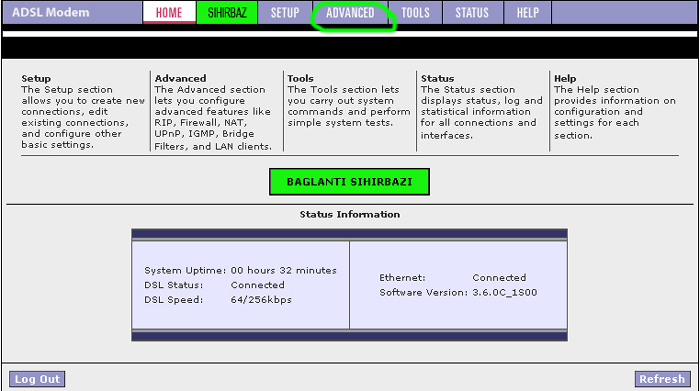
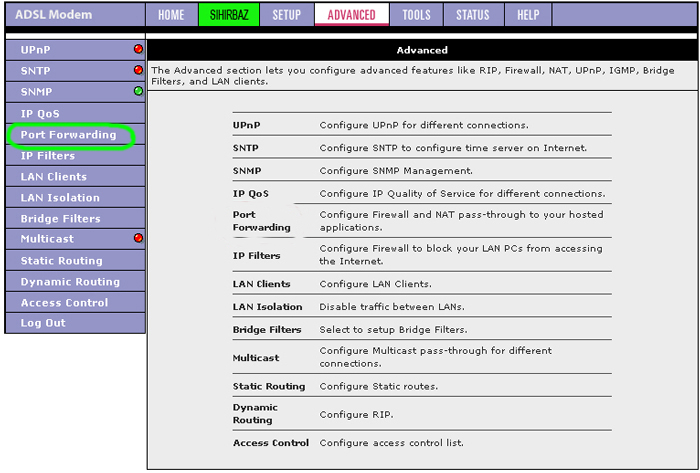
AşaÄıdaki ekran çıkacaktır. ADVANCED basın.
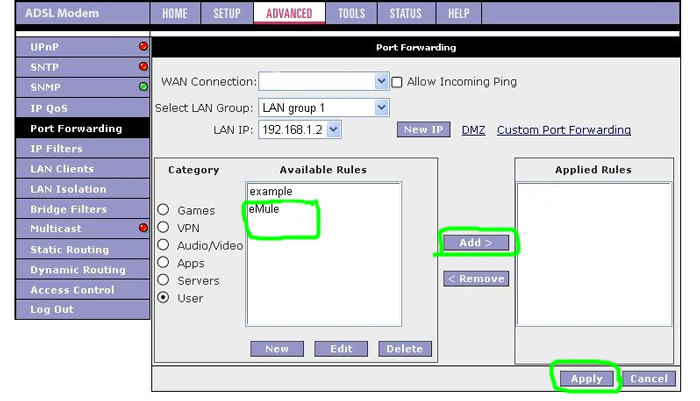
AşaÄıdaki ekran çıkacaktır. Bu ekranda Port Forwarding seçeneÄini seçin.
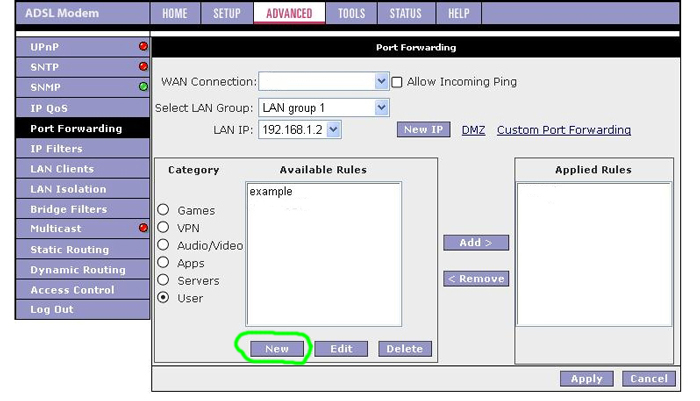
AşaÄıdaki ekran çıkacaktır.
LAN IP 'ye PCnizin IP nosunu (not almıştınız, bu örnekte 192.168.1.2) girin.
Category penceresinden User seçeneÄini, sonrada new tıklayın.
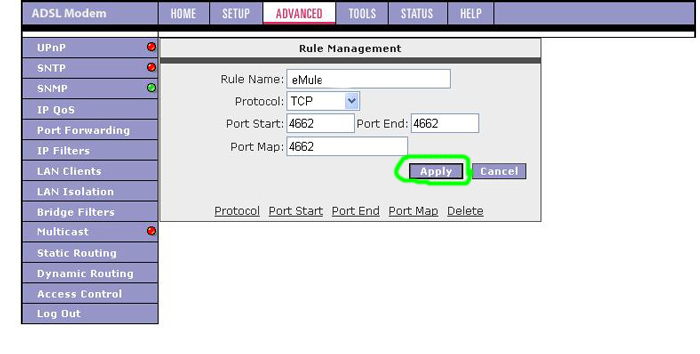
AşaÄıdaki ekran çıkacaktır.

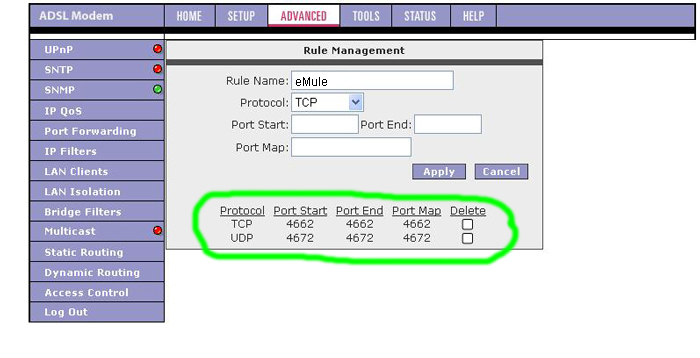
Ãıkan Rule Management menüsünde eMulenin kullandıÄı TCP:4662 port açmak için
Rule Name : eMule
Protocol : TCP
Port Start : 4662
Port End : 4662
Port Map : 4662 deÄerlerini girip Apply tıklayın.
Tekrar aynı işlemi Rule Management Menüsünde eMulenin kullandıÄı UDP:4672 port açmak için
Rule Name : eMule
Protocol : UDP
Port Start : 4672
Port End : 4672
Port Map : 4672 deÄerlerini girip Apply tıklayın.
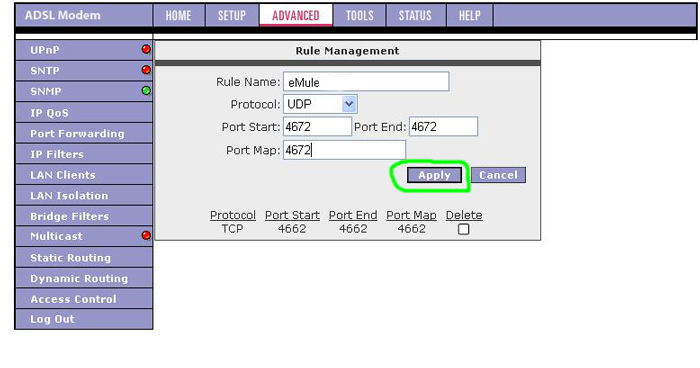
AşaÄıdaki gibi olmalıdır.
Şimdi Port Forwarding Menüsüne dönün. Available Rules penceresinde eMule seçip Add tıklayarak Applied Rules penceresine geçmesini saÄlayın ve Apply tıklayın.
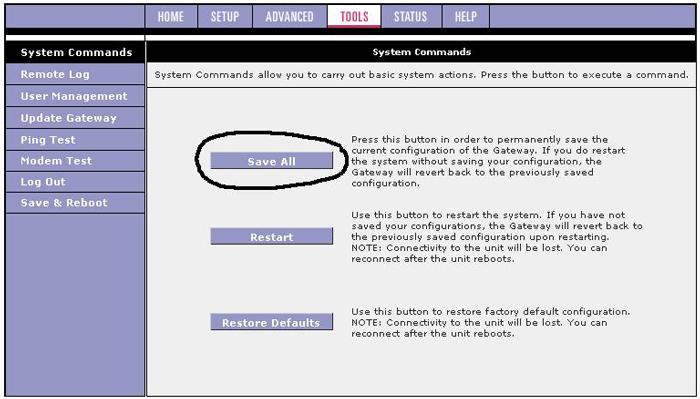
Apply butonu yaptıklarınızı geçici olarak kayıt edecektir. İşlemi tamamladıkdan sonra yaptıklarınızı sürekli kaydetmek için yukardaki TOOLS 'a tıklayın ve System Commands 'i seçin.
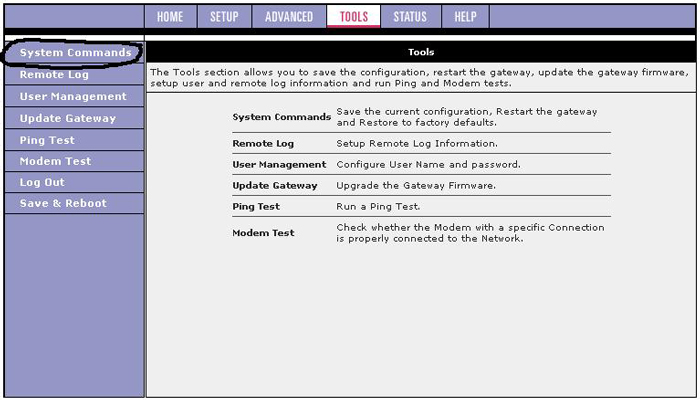
System Commands sayfasında Save All 'a tıklayın.